✈️ Horwil Copilot
Dein zuverlässiger Partner für den MSFS 2020 (Airbus A320neo)
● BEFORE START
MSFS2020 A320neo:- Task in FMC
- ILS active
- Speed open
- V/S open
- FD / LS open
- geplanter Abflug: 14:33
- Gesamtstrecke: 200
- Zielplatzhöhe: 1000
- Geplante Blockzeit: 60
- Flugzeit: 40
- Reisehöhe: 20000
- Sprit/Fracht: 5000/12000
- SENDE AP: Klick
- Blocktime Start: Park off
- ACARS: Klick Acars.Doku
- Pushback: Klick Pushbutton
- Start: Flight
- 150 kt: Pull up
- 220 kt: "SENDE AP" Klick oder AP Button von AP Klick
- 230 kt: V/S Button von Autopilot Klick unteren Rand dadurch Freigabe von 2000 fpm eingestellten Steigen
- Fliegen: bis zur Landung, wenn FLieger Stoppt.
- Landung: Gas in Leerlauf und Fussbremse lösen. Tipp
- Roll to gate
- Wait end of Blocktime
- Sound stop ACARS
- End: Happy

● Horwil Copilot Fensterbeschreibung
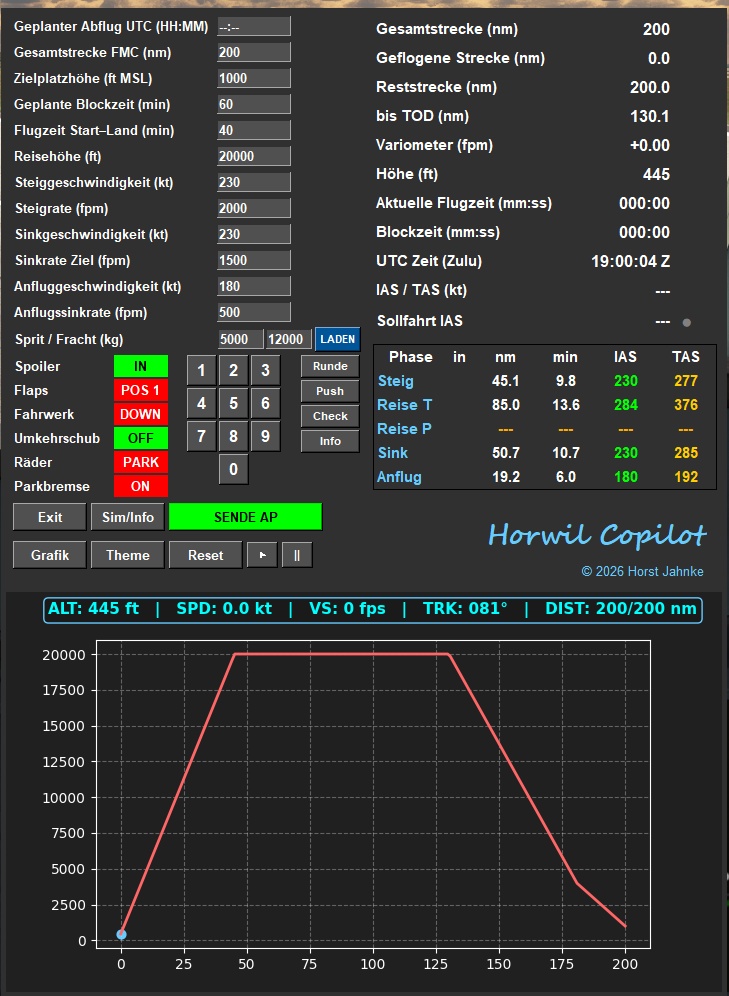
Oben links:Eingabedaten für den Flug die oberen sechs und Sprit/Fracht werden nur gebraucht.
oben rechts:
Datenausgabe selbst erklärend,
Blockzeit beginnt mit zählen, wenn Zeit Abflug abgelaufen ist oder nach Programmstart Parkbreme gelöst wird und dann rollen zum Start erfolgt.
Grüner Punkt bei IAS, Fahrt wird eingehalten.
UTC Zeit läuft immer.
Mitte links:
Das Eingabefeld
Die bunten Felder zeigen den Status an und können betätigt werden.
Schubumkehr schiebt das Flugzeug rückwärts.
Zahlentastatur für die Dateneingabe.
Button RUNDE: Linksplatz-runde, grün akttiv
Button PUSH: Pushback grün aktiv.
Button CHECK: Fenster mit HorwilCopilot Beschreibung
Button INFO: Flugdaten wie WP 4.Kurve, ILS, Landebahn
Flughafen/Höhe
infotext.txt im Verzeichnis für eigene Notizen im Betrieb.
EXIT Button: Programm aus vom Desktop.
Sim/Info Button: Anzeige der wichigsten SimConnect Variablen.
Sende AP Button: sendet Daten zum A320neo Autopilot.
Grafik Button: Setzt Diagramm auf die rechte Seite vom HorwilCopilot.
Theme Button: Hell/Dunkel Darstellung des Fensters.
Reset Button: Neustart, Fensterposition bleibt erhalten.
> und || Buttton: Musik und Ansage, spiel und halt
Mitte rechts:
Phasentabelle Daten, aktuelle Daten vom Flug aktive Phase mit grünen Punkt markiert, Reise P nur im Reiseflug aktiv.
Unten Mitte:
Vertikalsichtdiagramm die einzelnen Flugphasen werden Maßstabgerecht dargestellt, auch die Höhe von Start und Landung.
Pünktlich fliegen wie im echten Pilotenleben
Der Horwil Copilot ist dein frei verschiebbares Fenster für den MSFS 2020 A320neo von asobo.
Er übernimmt die Einteilung deines Fluges im A320neo, berechnet den
Steigflug, Reiseflug, Sinkflug, Anflug, Landeanflug und Landung bei
voller Nutzung aller Bremssysteme. Diese Teilstrecken werden im Diagramm
im Horwil Copilot dargestellt und der grünliche Punkt soll das Flugzeug
sein. Der Betrieb ist nur mit MSFS 2020 und dazu gehörigen SimConnect-Variablen möglich. Allgemein vorhanden.
Im Reiseflug dem längsten Teil der Strecke wird die Sollfahrt berechnet und dadurch diese Pünktlichkeit erreicht.
Und so fliegt der Airbus A320neo mit dir, nach deinem Start,
vollautomatisch bis zum perfekten Stillstand nach der Landung. Die
vorgegebene Flugzeit wird meist mit weniger als +-60 Sekunden
eingehalten. Und die Blockzeit, ein Kriterium in vielen virtuellen
Fluggesellschaften, wird durch ein Weckersystem sekundengenau
eingehalten. Dabei wird die abgelaufene Blockzeit und aktuelle UTC Zeit
ständig angezeigt.
● Vor dem Start
Der Airbus A320neo steht am Gate und die Triebwerke
laufen. Leg deine Flugstrecke mit Hilfsmitteln (z.B. GTN750, Air Clubs)
fest und trage sie in den Bordcomputer (FMC) ein. ILS für die Landung.
Im Horwil Copilot trage die Gesamtstrecke ein, steht im FMC, Button F-PLN, unter DIST,
die Zielplatzhöhe (z.B. aus SMART ILS) und
die geplante Blockzeit ein.
Die geplante Blockzeit (Arbeitszeit des Piloten), wird vorgegeben. Sie ist immer größer als Flugzeit.
Dann die geplante Flugzeit eintragen. Sie wird vorgegeben oder mit dem
Diagramm und der Phasentabelle ermittelt. Wenn das Diagramm des Fluges
wie auf dem Bild einen möglichst langen Reiseflug hat und die Fahrt der
Anzeige von Reise T, IAS, zwischen 230 bis 280 kt liegt ist alles
ok und der Flug ist Sehr pünktlich.
Nimmt man die Gesamtstrecke teilt sie durch 5 bekommt man etwa die
Flugzeit bei 20000 ft Reisehöhe. Man muss die Flugzeit in der
Eingabe noch so ändern, dass bei Reise T, IAS, eine
Geschwimigkeit von 230 bis 280 entsteht. Bei zu hoher
Reisegeschwindigkeit muss man dem Flugzeug mehr Zeit geben, also
Flugzeit verlängern. Beim verkleinern der Reisezeit, wird IAS
größer. Beim erhöhen der Reisehöhe, ISA wird kleiner. Und bei den
vorgegebenen Werten ist Reise T, IAS = 284 kt, wie man auf dem
Bild sieht.
"Reise T" = theoretische Reiseflugberechnungen
"Reise P" = praktische Reiseflugberechnungen, im Reiseflug
Sollfahrt in Reisehöhe ermittelt deine optimale Reisegeschwindigkeit für
pünktliches ankommen in der Flugzeit. Steigen,
Sinken und Anflug bleiben auf den optimalen Vorgaben. Gib Sprit und
Fracht ein und klicke auf LADEN. Am Autopilot stellst du FD und LS ein.
Die Werte von Speed und V/C (Steigen und Fallen) müssen sichtbar
sein,Sobald du im Horwil Copilot den Button "SENDE AP" klickst, werden
die Daten an den Autopiloten übertragen und angezeigt und die
Landeklappen auf Pos,1 gestellt.
● Der Start
Der Abflugpunkt ist erreicht. Gib Vollgas, es kommt die PullUp Ansage, hebe ab, Fahrwerk und Klappen fahren
automatisch ein, lass das Gas stehen, fliege bis 220 kt und drücke kurz
"SENDE AP" oder den Autopilotbutton. Ab hier
übernimmt der Horwil Copilot den Flug und das Gas (Toga, CLB, Auto,
Leerlauf). Du aktivierst noch mit dem Button V/C am unteren Rand mit der
Maus so das die vorgegebene Steiggeschwindigkeit (z.B. 2000 fpm) zu
sehen ist un damit aktiv ist. Ab jetzt läuft bis zur landung alles
automatisch ab.
● Der Flug
In der Phasentabelle werden die Daten der einzelnen Flugabschnitte gezeigt und mit einem grünen Punkt markiert. Nach Erreichen der Reiseflughöhe wird die notwendige Sollfahrt berechnet, um pünktlich anzukommen. Ein Signalton erklingt und die neue Geschwindigkeit wird alle 20 Sekunden dem Autopiloten übergeben.
Am TOD (Top of Descent) leitet der Copilot den Sinkflug
ein. Um hohe Fahrt abzubauen, werden bei Bedarf die Bremsklappen
ausgefahren. Das Flugzeug sinkt bis zum Anfugpunkt und weiter in der Landeanflug über.
● Die Landung
Das ILS führt den Airbus mit 135 kt und Klappenposition 4 zur Landung. Jetzt zieht dein Copilot alle Register: Voll getretene Fußbremsen (mit Prozentanzeige zur Vermeidung von Blockiergefahr), Bremsklappen und besonders wirkungsvoll die Schubumkehr. Nach kurzer Rollstrecke kommt die Maschine zum Stillstand.
Die Flugzeit stoppt auf die Minute genau. Du übernimmst
die Maschine, nimmst das Gas raus, tippst die Radbremse an und rollst
zum Gate. Die Blockzeit läuft ab, die PIREP Meldung kann gesendet werden
– bereit für den nächsten Flug!
● Die Platzrunde
Im Horwil Copilot gibt es aber noch etwas besonderes. Einfach die
Flugdaten für eine Linksplatzrunde einstellen ILS für die Landung nicht
Vergessen. Die A320neo auf die Startbahn genau ausrichten. Den Button
"Runde" drücken, es erscheint ein kleiner Flugplan. Start wie üblich,
Ab 220 kt Autopilot oder "Sende AP" drücken und Horwil Copilot übernimmt den weiteren Flug bis zur Landung.
1. Horwil Copilot kaufen
Einmaliger Kaufpreis für die Vollversion:
Vorgang wie bei Download und Freischaltung
3. Download & Freischaltung
1. Bezahle über PayPal oder kaufe über Email.
Bei Emailkauf IBAN von jahnkeweb@gmx,de erfragen.
2. Lese die EULA-Bestimmungen.
3. Lade HorwilCopilot.zip herunter
4, Entpacke die zip-Datei auf Computer mit MSFS
5. Verzeichnis HorwilCopilot in neuen Ordner kopieren
6. Starte die HorwilCopilot.exe im neuen Ordner.
7. Schicke die angezeigte PC-ID Nummer als Screenshot oder Abschrift an jahnkeweb@gmx.de
8. Ich schicke dir, wenn der Kaufbetrag und die
PC-ID Nummer eingegangen sind, dein persönliches und nur für deinen Computer gültiges Kennwort umgehend per Email zurück!
zurück
Impressum